
|
13.06.2026
20:00 Uhr
|
Mit einem KVM-Switch kann man Maus, Tastatur und Monitor ohne Umstecken mit mehreren Computern verbinden. Wir zeigen die zehn besten Modelle aus unseren Tests.
Bereits im zarten Alter von fünf Jahren hatte Jonas seinen ersten PC und hat glücklicherweise noch die Zeit von Kassetten, CDs und Disketten miterlebt. Seitdem hat ihn Technik und der Spaß an Gadgets nicht mehr losgelassen. Angefangen hat er 2023 als Volontär bei TechStage, das 2024 in heise bestenlisten übergegangen ist. Seit 2025 ist er dort nun fest als Redakteur im Team tätig und allen voran Experte für Mini-PCs. Weiterhin testet er für allerlei PC-Zubehör, Saugroboter, Ladegeräte und Powerbanks. Privat ist er Vielleser, Bahn-Nerd und Musikliebhaber, wobei sein Musikgeschmack so vielfältig ist wie er selbst.
Mit einem KVM-Switch kann man Maus, Tastatur und Monitor ohne Umstecken mit mehreren Computern verbinden. Wir zeigen die zehn besten Modelle aus unseren Tests.
Was wäre, wenn man die Vorteile eines USB-C-Hubs, eines Ladegeräts und eines HDMI-Switches in ein Gehäuse packt und es KVM-Switch nennt? Ziemlich praktisch wäre das, denn es erspart viel Ärger und Nerven. Gerade wenn man immer wieder zwischen mehreren Rechnern wechselt, etwa um nach der Arbeit am Laptop auf einem Gaming-PC zu zocken, sind die kleinen Wechsler richtig nützlich – ob im Büro oder am heimischen Schreibtisch.
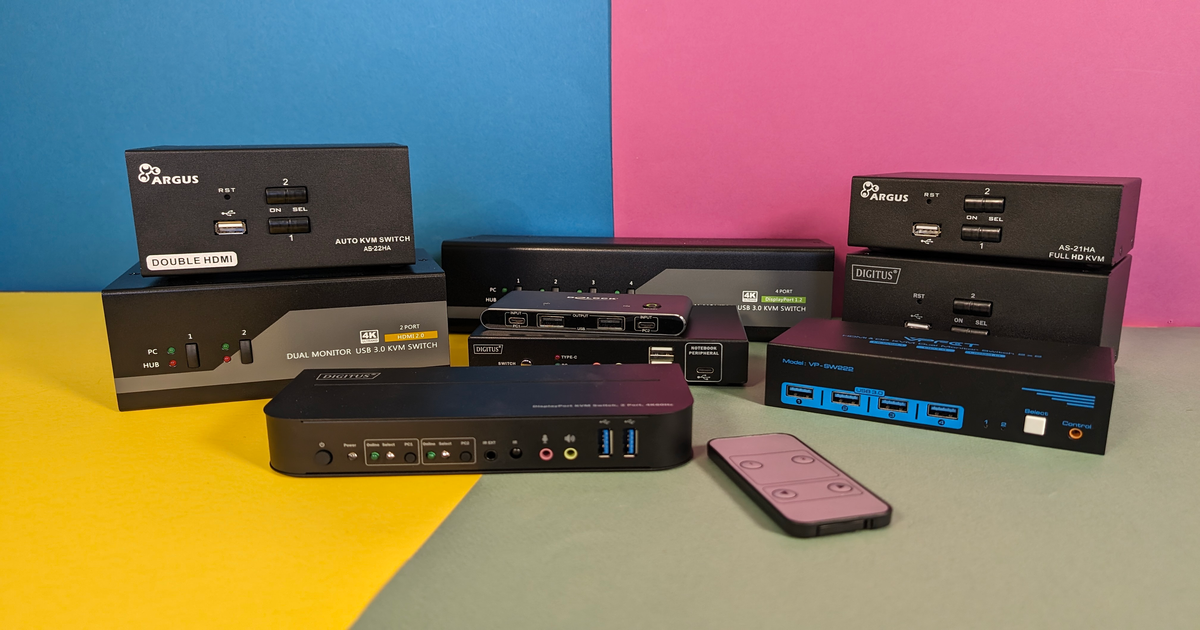
In dieser Bestenliste zeigen wir zehn KVM-Switches mit HDMI oder Displayport für einen oder mehrere Monitore im Vergleich. Alle lassen sich an zwei oder mehr Rechnern anschließen. Der Wechsel zwischen den Geräten findet meist über einen im Gehäuse integrierten Schalter statt, teils aber auch per außen liegendem Druckknopf. Der Displayport/USB-KVM-Switch von Digitus hingegen setzt sogar auf eine IR-Fernbedienung. Teils bieten die Geräte auch einen Audioausgang.
Wer zudem wissen will, was genau KVM-Switches eigentlich sind, ist hier richtig.
Testsieger ist der VPFCT VP-SW222 für 80 Euro, der zwei Rechner an zwei Monitoren mit HDMI 2.1 anbindet und damit auch für anspruchsvollere Setups bestens gerüstet ist.
Wer auf einen Switch mit Displayport setzen möchte und USB-C als Eingang braucht, greift zum Delock 11485 für 109 Euro – er ersetzt in dieser Bestenliste den nicht mehr erhältlichen Anker 553 als Technologiesieger.
Preis-Leistungs-Sieger ist weiterhin der Ugreen KVM-Switch für nur rund 40 Euro. Er verbindet zuverlässig einen Monitor und zwei Computer.
Hier folgt das komplette Ranking:
Als No-Name-Produkt geht der VP-SW222 als Underdog ins Rennen, überrascht aber mit seiner Leistungsfähigkeit. Er unterstützt hohe Bildwiederholraten und Auflösungen, die selbst anspruchsvolle Nutzer zufriedenstellen dürften. Außerdem bietet er ein außergewöhnliches Preis-Leistungs-Verhältnis: Für nur 80 Euro erhalten Nutzer einen KVM-Switch, der zwei Rechner und zwei Monitore mit hoher Bildqualität und Bildwiederholrate unterstützt.
Der Delock 11485 punktet durch seine kompakte Bauweise, die einfache Bedienung und die Unterstützung von Multi-Stream Transport (MST). Letzteres ermöglicht unter Windows den gleichzeitigen Betrieb von zwei Monitoren, was ihn besonders für Multitasking oder professionelle Anwendungen interessant macht. Die drei USB-2.0-Anschlüsse erweitern die Funktionalität des Geräts und machen es zu einer zentralen Schnittstelle für Peripheriegeräte. Mit einem Preis von rund 109 Euro bietet der Switch ein gutes Preis-Leistungs-Verhältnis – ideal für Nutzer mit begrenztem Budget.
Der Ugreen KVM-Switch überzeugt durch seinen günstigen Preis von 40 Euro und die solide Verarbeitung. Er eignet sich perfekt für Nutzer, die einen einzigen Monitor mit zwei Computern nutzen möchten – sei es für Büroarbeit oder das gelegentliche Umschalten zwischen Home-Office und Gaming-PC. Besonders beeindruckend ist die Datenübertragungsgeschwindigkeit von bis zu 400 MB/s, die in dieser Preisklasse selten ist. Die einfache Handhabung und der optionale Schalter des Ugreen KVM-Switch sind ideal für Einsteiger.
Hinter dem sperrigen Namen KVM-Switch verbirgt sich etwas denkbar Einfaches. Ein KVM-Switch ist ein Gerät, das mehrere Computer mit einem einzigen Set aus Tastatur, Maus und Monitor steuert. Die Abkürzung KVM steht für Keyboard Video Mouse, also Tastatur, Video und Maus. Modelle mit integriertem USB-Hub erlauben es zusätzlich, USB-Peripheriegeräte wie Drucker, Webcams oder einen USB-Stick gemeinsam an beiden Rechnern zu nutzen. Ein guter KVM-Switch reduziert so spürbar das Kabelchaos am Arbeitsplatz und spart Platz, weil weniger Geräte doppelt vorhanden sein müssen.
So spart man sich das große Umstecken, wenn man statt des Laptops lieber einen Gaming-PC am Monitor mit Tastatur und Maus benutzen will. Ein Druck auf den Schalter genügt – und schon sind alle Peripheriegeräte mit dem anderen Rechner verbunden. Nur einmalig schließt man seine Peripherie an und verbindet je nach Modell den KVM mit dem beigelegten Netzteil. Laptops mit USB-C brauchen dann nur noch ein USB-C-Kabel, das Bild, Ton und USB-Geräte gleichzeitig überträgt. Für den ohnehin stationären Gaming-PC kommt USB-A oder ein meist beigelegtes USB-B-Kabel zum Einsatz, zur Bildübertragung an den Monitor Displayport oder HDMI.
Manche Modelle können noch mehr, gerade im höherpreisigen Segment jenseits von 100 Euro. Hier bekommt man dann etwa Ethernet als Schnittstelle geboten, oder der angeschlossene Laptop lädt direkt dank integrierter Unterstützung von Power Delivery (PD). Moderne KVM-Switches unterstützen außerdem häufig Auflösungen bis 4K und verschiedene Videoanschlüsse wie HDMI und DisplayPort. Ältere Standards wie VGA und DVI sind kaum noch verbreitet.
Der Anschluss eines KVM-Switches ist denkbar einfach. Jeder der angeschlossenen Rechner bekommt eine Bildverbindung zum Switch (HDMI, Displayport oder USB-C im DP-Alt-Mode) sowie eine USB-Verbindung – meist per USB-B-Kabel vom Rechner zum Switch. Tastatur, Maus und weitere USB-Geräte wandern an die USB-A-Ports des KVM. Der Monitor wird an den Bildausgang des Switches angeschlossen, das mitgelieferte Netzteil sorgt bei Bedarf für Strom. Treiber sind in der Regel nicht erforderlich, das funktioniert nach dem Plug-and-Play-Prinzip.
Um zwischen zwei Rechnern zu wechseln, gibt es mehrere Möglichkeiten. Die einfachste ist ein Druckknopf direkt am Gehäuse des Switches. Komfortabler arbeiten Modelle mit externem Schalter oder einer Fernbedienung. Viele Geräte unterstützen zusätzlich Tastenkombinationen (Hotkeys), mit denen sich der aktive Rechner direkt über die Tastatur umschalten lässt. Bei großen KVM-Switches ab 16 Ports – wie sie etwa in Serverräumen vorkommen – kommt zusätzlich ein OSD-Menü zum Einsatz, das eine komfortable Verwaltung vieler Systeme erlaubt. Externe Fernbedienungen bieten zusätzlichen Bedienkomfort, gerade wenn der Switch versteckt unter dem Schreibtisch sitzt.
Beim Kauf eines KVM-Switches lohnt sich der genaue Blick aufs Anschluss-Datenblatt. Auf der Bildseite sind heute HDMI und Displayport Standard – VGA und DVI spielen praktisch keine Rolle mehr. HDMI 2.0 schafft 4K bei 60 Hz und reicht für Office und gelegentliches Gaming. Wer 4K bei 120 Hz oder mehrere hochauflösende Monitore parallel betreiben will, sollte zu HDMI 2.1 oder Displayport 1.4 greifen. USB-C mit DP-Alt-Mode ist besonders bei Laptop-Setups praktisch, weil es Bild, Daten und (bei Power Delivery) sogar Ladestrom in einem Kabel bündelt.
Auf der USB-Seite sollte man USB 3.0 mit 5 GBit/s als Mindeststandard ansetzen. USB 2.0 reicht zwar für Tastatur und Maus, bremst externe SSDs und Festplatten aber spürbar aus: Eine 5 GB große Datei zieht sich über USB 2.0 schnell über zwei Minuten, während USB 3.0 das in 12 bis 15 Sekunden erledigt. Drei USB-A-Ports sind in der Praxis das Minimum, um Tastatur, Maus und ein weiteres Gerät wie eine Webcam oder einen Drucker anzubinden.
Power Delivery ist ein Kriterium für Laptop-Nutzer: Mit 65 bis 100 Watt lädt der Switch das Notebook während der Arbeit gleich mit – ein zusätzliches Netzteil entfällt. Modelle mit PD kosten allerdings meist deutlich über 100 Euro. Audio-Anschlüsse in Form von zwei 3,5-mm-Klinkenbuchsen für Headset und Mikrofon sind nicht selbstverständlich, aber besonders im Homeoffice mit Videocalls Gold wert. Ethernet ist die Königsdisziplin und nur bei wenigen Premium-Modellen an Bord.
An einen KVM-Switch passt deutlich mehr als nur Tastatur und Maus. Über die USB-A-Ports lassen sich praktisch alle gängigen USB-Peripheriegeräte einbinden: Webcam, Drucker, externes Mikrofon, USB-Stick, externe Festplatte oder SSD, Headset, Kartenleser, Streaming-Mischpult oder ein Grafiktablett. Alle diese Geräte stehen nach dem Umschalten automatisch dem jeweils aktiven Rechner zur Verfügung – das ist der eigentliche Komfortgewinn gegenüber dem ständigen Umstecken.
Wichtig ist dabei die Stromversorgung: Stromhungrige Geräte wie externe 3,5-Zoll-Festplatten oder Drucker arbeiten oft nur dann zuverlässig, wenn der KVM-Switch ein eigenes Netzteil mitbringt. Reine Bus-Power über den USB-Port der angeschlossenen Rechner reicht in solchen Fällen nicht aus und führt zu Verbindungsabbrüchen.
Für die Bildausgabe sind je nach Modell ein, zwei oder noch mehr Monitore möglich – per HDMI, Displayport oder USB-C mit DP-Alt-Mode. Audio läuft entweder über das Bildkabel oder über separate 3,5-mm-Klinkenanschlüsse für Headset und Mikrofon. Wer ohnehin schon einen Monitor mit eigenem USB-Hub besitzt, kann diesen mit einem reinen USB-Switch kombinieren.
Die Preisspanne bei KVM-Switches ist groß. Einfache 2-Port-USB-Switches ohne Bildumschaltung gibt es bereits ab rund 13 Euro. Vollwertige KVM-Switches mit HDMI starten bei etwa 37 Euro – wie der Ugreen-KVM-Switch unseres Preis-Leistungs-Siegers. Dual-Monitor-Modelle wie der VPFCT VP-SW222 kosten 75 Euro und unterstützen zwei Monitore mit HDMI 2.1. Wer Displayport, USB-C oder Power Delivery braucht, zahlt schnell 100 Euro und mehr. Professionelle 4-Port-Lösungen wie der Inline 4-Port Displayport schlagen mit über 350 Euro zu Buche. Für die meisten Privatnutzer reicht ein Modell zwischen 40 und 100 Euro vollkommen aus.
Grundsätzlich funktionieren KVM-Switches betriebssystemunabhängig, weil sie auf Hardware-Ebene zwischen Tastatur, Maus und Bildsignal umschalten. Windows, Linux, macOS und Chrome OS erkennen einen angeschlossenen KVM-Switch ohne Treiber. Trotzdem gibt es ein paar Stolpersteine je nach Plattform.
Unter Windows klappt fast alles ohne Einschränkungen, inklusive Sonderfunktionen wie MST für Dual-Monitor-Setups über ein Kabel. Auch Hotkeys und Treiberinstallationen für spezielle Gaming-Mäuse laufen problemlos.
Linux ist bei klassischen KVM-Switches ebenfalls unkompliziert – Maus, Tastatur und Bildausgabe funktionieren plug-and-play. Im Test mit Fedora Linux am Unitek V1312 und Suidek V1311A erreichten wir sogar höhere USB-Transferraten als unter Windows. MST funktioniert je nach Distribution und Grafiktreiber nur eingeschränkt.
macOS ist die kniffeligste Plattform. Apple unterstützt MST nicht, weshalb Switches wie der Delock 11485 unter macOS nur einen Monitor ausgeben. Wer am MacBook zwei Monitore über einen USB-C-KVM betreiben will, braucht ein Modell mit zwei dedizierten Bildkanälen – das verteuert das Setup spürbar. Tastatur und Maus klappen aber auch hier ohne Murren.
Chrome OS auf Chromebooks unterstützt KVM-Switches grundsätzlich, allerdings sind die Funktionen je nach Modell und ChromeOS-Version eingeschränkt. Für einfache Setups mit einem Monitor reicht es, MST und exotische USB-Geräte sind oft problematisch.
Wichtig: KVM-Switches schalten auch nur dann zuverlässig, wenn der Rechner aktiv ist. Im Ruhemodus oder Standby reagieren viele Modelle nicht – das ist betriebssystemunabhängig und liegt am Switch selbst.
Die gute Nachricht vorweg: Praktisch jede handelsübliche Tastatur, Maus und jeder Monitor funktionieren an einem KVM-Switch. Da der Switch auf Hardware-Ebene arbeitet und sich gegenüber dem Rechner wie ein normaler USB- bzw. HDMI-Hub verhält, sind keine speziellen Treiber oder zertifizierten Geräte nötig. Mechanische Gaming-Tastaturen mit RGB-Beleuchtung laufen ebenso wie schlichte Office-Modelle, und auch Gaming-Mäuse mit hoher Abtastrate (DPI) machen in unseren Tests keine Probleme.
Wer auf der Suche nach einer neuen Tastatur oder Maus für sein KVM-Setup ist, wird in unseren Bestenlisten fündig: Top 10: Die beste Gaming-Tastatur im Test und Top 10: Die beste Gaming-Maus im Test.
Auf der Bildseite sind alle Monitore mit HDMI- oder Displayport-Eingang kompatibel – das deckt heute praktisch jedes aktuelle Modell ab. Wichtig ist, dass der KVM-Switch den passenden Standard für die gewünschte Auflösung und Bildwiederholrate mitbringt.
Einschränkungen gibt es selten, aber sie existieren: Spezielle Gaming-Hardware mit eigenen Treibern (etwa Tastaturen mit Makro-Funktionen, die im Treiber gespeichert sind) verliert nach dem Umschalten manchmal kurz die Verbindung, bis der Treiber des Zielrechners wieder greift. Auch Wireless-Empfänger für Funktastaturen oder -mäuse funktionieren in der Regel problemlos – sie stecken einfach in einem USB-A-Port des Switches.
Wenn ein KVM-Switch nur einen Monitor erkennt, liegt das fast immer an der Verkabelung oder an Einschränkungen des Geräts. Bei Dual-Monitor-Switches wie dem VPFCT VP-SW222 müssen beide Bildquellen jedes Rechners (HDMI und Displayport) korrekt belegt sein – sonst funktioniert nur ein Monitor, weil die Anschlüsse intern in Reihe durchgereicht werden. Eine Konvertierung zwischen HDMI und Displayport findet nicht statt.
Beim Delock 11485 wiederum ist Multi-Stream Transport (MST) für zwei Monitore zwingend nötig. MST ist eine Funktion von Displayport, bei der mehrere Monitorsignale über ein einziges Kabel übertragen und am Endgerät wieder aufgesplittet werden. Das klappt allerdings nur unter Windows zuverlässig – macOS unterstützt MST nicht, dort lässt sich also nur ein Monitor ansteuern.
Ein weiterer häufiger Stolperstein ist EDID (Extended Display Identification Data). Das sind technische Infos, die ein Monitor an den Rechner schickt: Auflösung, Bildwiederholrate, unterstützte Farbtiefen. Schaltet ein KVM-Switch um und „vergisst" dabei diese EDID-Daten, kann es passieren, dass der Rechner den Monitor nach dem Wechsel nicht mehr korrekt erkennt – Fenster werden verschoben, Auflösungen springen oder ein zweiter Bildschirm bleibt schwarz. Hochwertige KVM-Switches besitzen eine EDID-Emulation, die diese Daten dauerhaft vorhält. Günstigere Modelle wie der Suidek V1311A verzichten darauf.
Auch die Kabelqualität spielt eine größere Rolle, als viele denken. Billige oder zu lange HDMI- und Displayport-Kabel schaffen die Bandbreite für 4K bei hohen Bildwiederholraten oft nicht. Im Zweifel hilft ein Test mit anderen, zertifizierten Kabeln und ein Blick ins Handbuch.
So praktisch KVM-Switches sind, ein paar Nachteile haben sie. Günstige Modelle drosseln die Datenübertragung auf USB-2.0-Niveau – Datenmengen von mehreren Gigabyte dauern dann spürbar länger. Manche Geräte piepen bei jedem Umschaltvorgang, was im Dauerbetrieb nervig wird. Bildschirme mit sehr hohen Bildwiederholraten oder 4K bei 120 Hz funktionieren nur mit aktuellen HDMI-2.1- oder Displayport-1.4-Modellen, ältere Switches setzen den Standard und damit die Bildqualität herunter. Auch wer einen Laptop per USB-C samt Power Delivery laden möchte, muss tiefer in die Tasche greifen. Und schließlich erfordern manche Setups eine genaue Beachtung von Auflösung, Bildwiederholrate und Kabelqualität – ein vorschnell gekauftes Modell kann sonst Frust verursachen.
Mit einem Switch für USB-A oder auch USB-Switch hat man die etwas eingedampfte Form eines KVM-Switches. Hier gibt es nur klassische USB-A-Ports, beispielsweise für Tastatur, Maus oder Webcam. Dafür sind diese Modelle deutlich günstiger und so bekommt man passende Switches bereits für unter 20 Euro.
Wir haben beispielsweise seit mehr als einem Jahr einen günstigen USB-Switch von TCNEWCL im Einsatz. Dieser kostet aktuell nur 13 Euro (10-Prozent-Coupon anwählen). Mitgeliefert ist ein kabelgebundener Schalter, den man so etwa unter dem Schreibtisch anbringen kann. Die Verarbeitung ist in Ordnung und dem Preis gegenüber vollkommen angemessen. Wir nutzen den USB-Switch in Verbindung mit unserem Dell-Monitor mit USB-Anschlüssen sowie dem Travel Dock E von OWC.
Einen Eingang unseres Switches verbinden wir nun mit den USB-Ports des Monitors und den USB-Ausgang für PC1 mit dem USB-C-Hub. An dieses schließen wir wiederum das HDMI-Kabel vom Monitor sowie Ethernet und ein USB-C-Netzteil. Der USB-C-Kabel sitzt hier jedoch sehr locker im Netzteilanschluss, rutscht dadurch schon bei minimaler Bewegung heraus. Dadurch gibt es gelegentlich Verbindungsabbrüche, die man aber durch Fixieren mit einem Stück Klebeband beheben kann.
Am Port für PC2 klemmt der Gaming-PC am KVM. Damit sind wir startklar und beide PCs haben jetzt Zugriff auf die USB-Anschlüsse vom Monitor, die Tastatur, Maus und die Webcam. Für den Laptop an PC1 braucht es jetzt durch den USB-C-Hub nur noch ein Kabel und alle Monitore und Peripheriegeräte sind verbunden. In Summe haben wir damals rund 55 Euro ausgegeben.
Unser simpler USB-Switch von TCNEWCL hat uns bis auf den ungünstigen Netzteilstecker im letzten Jahr treue Dienste erwiesen. Gerade auch das angenehm lange Kabel für den Schalter hat sich als sehr hilfreich herausgestellt. Lediglich das Gehäuse des Schalters ist nicht gut verklebt, wodurch sich dessen Abdeckung gelöst hat und die Platine frei lag. Alle Teile und die Kabelfixierung lassen sich aber leicht wieder zusammenstecken. Man sollte aber aufpassen, da sich mit offenem Schaltergehäuse auch das Kabel löst und mit wenig Aufwand von der Platine reißen kann.
Es gibt auch KVM-Switches, die den oben beschriebenen Aufbau mit USB-C-Hub und USB-Switch überflüssig machen und beides vereinen. Sie setzen auf USB-C für den Ausgang zum Laptop und auf USB-A und Displayport/HDMI für den Ausgang zum PC. Modelle wie der Delock 11485 bieten zudem die Möglichkeit, unter Windows per Multi-Stream Transport (MST) zwei Monitore gleichzeitig zu betreiben.
Will man nur noch ein Kabel für den Laptop verwenden, kann man auch einen kleinen USB-C-Hub mit HDMI und USB-A verwenden. Den schließt man an einen Switch wie den Ugreen KVM-Switch an und muss dann nur noch dessen USB-C-Kabel am Laptop anschließen – und schon sind alle Geräte vom Umschalter verbunden.
Hier gibt es bereits ab 13 Euro Modelle von Baseus oder Ugreen, die schon Stromversorgung per Power Delivery (PD) unterstützen. Sollte zusätzlich noch Ethernet-Port nötig sein, kommen Modelle wie der Ugreen Revodok USB-C Hub 7 in 1 für 26 Euro infrage. Günstiger wird es, wenn man den Ethernet-Port als einzelnen Adapter kauft. Ein Ethernet-auf-USB-A-Adapter von TP-Link kostet beispielsweise nur 10 Euro, womit man in Verbindung mit einem USB-C-Hub mit HDMI und USB-A ein gutes Stück günstiger herauskommt.
Für zwei Monitore und mehr USB-Ports interessant ist der Cable Matters Dual KVM-Switch für 100 Euro, der vier USB-A-Ports für Peripherie bietet. Die Rechner schließt man per USB-C an. Für die Monitore gibt es einen Displayport-Anschluss (4K bei 95 Hz) und einen HDMI-Anschluss (8K bei 30 Hz).
Möchte man keine externe Lösung nutzen, kommen Monitore mit integriertem KVM infrage. Ja, tatsächlich gibt es Modelle mit integrierter Wechselmöglichkeit und nicht nur solche, die schlicht ein paar USB-Anschlüsse haben. Bei diesen Monitoren schließt man einen Rechner per USB-B und HDMI/Displayport an und den Laptop per USB-C. Audio wandert ebenfalls über das Bildkabel mit. Maus, Tastatur und Webcam stecken direkt am Monitor – ein Knopfdruck auf der Rückseite wechselt zwischen den Rechnern. Reichen hier die Anschlüsse nicht, helfen USB-A-Erweiterungen, die wir in einem separaten Absatz zeigen.
Wir nutzen seit Jahren einen Gigabyte M27Q mit dieser Funktion und möchten das Setup nicht mehr missen. Allerdings ist das Modell inzwischen nicht mehr verfügbar. Wer die gleiche Idee umsetzen will, findet im Gigabyte-Portfolio mehrere Nachfolger – und auch andere Hersteller bauen die Funktion ein. Die Preisspanne reicht dabei von rund 170 Euro bis weit über 600 Euro.
Günstiger Einstieg: Der Dough Spectrum One kostet ab rund 169 Euro und liefert dafür schon eine 4K-Auflösung bei 144 Hz auf 27 Zoll. Per USB-C nimmt er ein Laptop-Signal entgegen und lädt das Gerät dank Power Delivery mit bis zu 100 Watt. Damit ersetzt der Monitor zusätzlich ein Netzteil. Zwei HDMI-2.1-Eingänge und ein Displayport runden die Anschlussseite ab. Für die Kombination aus Office-Laptop und Gaming-PC eine sehr runde Lösung.
WQHD mit hoher Bildwiederholrate: Der Gigabyte M27Q2 QD ICE für rund 209 Euro ist der direkte Nachfolger unseres alten M27Q. Er liefert WQHD mit 200 Hz (210 Hz im Overclock-Modus), Quantum-Dot-IPS-Panel und besitzt ebenfalls einen USB-C-Eingang mit 18 Watt Power Delivery – genug für ein iPad oder Smartphone, aber zu wenig zum vollständigen Laden eines Laptops. Für rund 229 Euro gibt es mit dem Gigabyte M27Q3 die noch schnellere Variante mit 300 Hz (320 Hz OC) und HDMI 2.1 – interessant vorwiegend für Gamer.
OLED-Klasse: Wer auf Bildqualität setzt, greift zum Gigabyte MO27Q2A für ab 399 Euro. Das QD-OLED-Panel liefert WQHD bei 280 Hz, 1.500.000:1 Kontrast und HDR mit bis zu 1000 cd/m². USB-C mit 18 Watt PD ist an Bord. Spitzenklasse stellt der Asus ROG Strix OLED XG27UCDMG dar: 4K bei 240 Hz auf QD-OLED, dazu 90 Watt Power Delivery über USB-C – damit lässt sich auch ein leistungsfähiger Laptop voll laden. Der Preis von rund 680 Euro spiegelt die Ausstattung wider.
Wichtig ist vor allem die Leistung des USB-C-Ports. 18 Watt Power Delivery reichen für Smartphone und Tablet, ein moderner Laptop benötigt eher 65 bis 100 Watt. Wer den Monitor als zentrales Dock nutzen möchte, sollte zudem auf ausreichend USB-A-Downstream-Ports und gegebenenfalls einen Ethernet-Anschluss achten – letzterer fehlt bei allen vier genannten Modellen. Alternativ kann man hierfür aber einen günstigen USB-zu-Ethernet-Dongle nutzen.
Eine ähnliche, aber doch andere Logik verfolgen HDMI-Switches. Hier hat man eine Eingangsquelle, die man auf mehrere Ausgangsquellen schalten kann. Damit sind sie im weitesten Sinne auch KVM-Switches, es geht aber im Gegensatz zu klassischen KVMs nicht um Tastatur, Maus und andere USB-Geräte, sondern nur um Bildübertragung (mit Audio) per HDMI. Sprich, man hat einen Monitor und kann zwischen verschiedenen HDMI-Eingängen umschalten, also entweder Fernseher, PC oder Konsole anzeigen lassen.
Die Umstellung erfolgt auch hier per Knopfdruck. Auch hier haben wir zwei Modelle seit über einem Jahr im privaten Einsatz. Für 8 Euro gibt es bei Amazon den bidirektionalen HDMI-Switch für zwei Endgeräte von VWRHar. Er unterstützt HDCP 2.2 und kann sowohl zwei Monitore von einer Quelle ansteuern, als auch zwischen zwei Quellen an einem Monitor umschalten – bidirektional eben.
Für das Verbinden von drei Quellen nutzen wir ebenfalls einen HDMI-Splitter von VWRHar. Für 15 Euro bekommt man hier aber ein Modell, das sogar mitdenkt. Denn es erkennt automatisch, wenn sich an einem Eingang etwas verändert, und schaltet selbstständig auf diesen um. So genügt es, die Nintendo Switch einzuschalten und schon wechselt der Anschluss von Nummer 2 auf 3. Zudem gibt es eine Infrarot-Fernbedienung, die das manuelle Umstellen auch aus der Ferne ermöglicht.
Was man zu dem Thema wissen sollte und welches Gerät das beste ist, zeigt die Top 10: Der beste HDMI-Switch für Heimkino, TV & Co. im Test.
Neben den klassischen lokalen KVM-Switches gibt es auch solche, mit denen man per Netzwerkverbindung auf einen Rechner switchen kann. Mit einem KVM over IP oder KVM-Extender lässt sich aus der Ferne auf einen Computer zugreifen, ohne dass zusätzliche Software oder ein bestimmtes Betriebssystem notwendig wäre. KVM over IP funktioniert unabhängig vom Betriebssystem und erlaubt sogar den Zugriff auf das BIOS, also auch dann, wenn das System gerade kein Betriebssystem geladen hat.
In Rechenzentren und Serverräumen gehört KVM over IP zur Grundausstattung. IT-Administratoren steuern damit zentral Dutzende von Systemen, was die Verwaltung deutlich vereinfacht und den Weg zum einzelnen Server erspart. Für den Desktop-Einsatz ist diese Technologie hingegen ein Nischenprodukt – noch stärker als klassische KVM-Switches. Dennoch findet sich in unserem Preisvergleich eine beträchtliche Anzahl verschiedener KVM-over-IP-Geräte mit Displayport, HDMI und weiteren Anschlüssen. Der Markt für diese Desktop-Lösungen wird dabei von wenigen Herstellern wie Aten dominiert.
Ein klassischer KVM-Switch verbindet einen Arbeitsplatz mit mehreren Computern. Multi-User-KVM-Switches drehen das Prinzip auf den Kopf: Mehrere Nutzer arbeiten parallel an ihren eigenen Konsolen-Sets aus Tastatur, Maus und Monitor und greifen wahlfrei auf einen Pool von Rechnern zu. Sogenannte Matrix-KVM-Switches bilden dafür beliebige Zuweisungen zwischen Konsolen und Servern ab – jeder Nutzer kann jederzeit auf jeden Rechner umschalten, ohne den anderen die Sitzung wegzunehmen.
Anders als beim oben beschriebenen KVM over IP läuft die Verbindung dabei nicht übers Netzwerk, sondern über dedizierte Verkabelung im selben Gebäude. Das macht Multi-User-KVM-Switches zur typischen Lösung für Leitstände, Broadcast-Studios oder Trading-Floors, wo mehrere Bediener gleichzeitig zuverlässig und latenzfrei auf zentrale Systeme zugreifen müssen. Für den Heimgebrauch oder das klassische Homeoffice sind solche Geräte überdimensioniert und mit Preisen ab dem mittleren vierstelligen Bereich auch außerhalb jedes Privatbudgets.
Bereits angesprochen haben wir die klassischen USB-C-Hubs, mit denen viele verschiedene Geräte und Anschlüsse zu einem Kabel zusammengeführt werden. Man kann sie, wie beschrieben, mit einem günstigen KVM-Switch kombinieren und Geld sparen im Vergleich zur teuren All-in-One-Lösung oder auch alleine nutzen.
Gerade wenn man nur ein Endgerät hat, das man anschließen möchte, ist ein KVM vollkommen unnötig. Die Spannbreite reicht von 13 Euro bis weit über 100 Euro, wo es dann Thunderbolt-Docks gibt, die besonders schnell sind. Wir setzen zum Beispiel seit Längerem im Alltag den Anker 565 11-in-1 Hub für 60 Euro ein.
Welchen USB-C-Hub man am ehesten kaufen sollte, zeigen wir in der Top 10: Der beste USB-C-Hub – HDMI und Displayport für Laptop & PC nachrüsten.
Hat der eigene KVM-Switch nicht genug Anschlüsse mit USB-A, gibt es Erweiterungsmöglichkeiten. Gerade, wenn es nicht nur um Maus und Tastatur geht, sondern auch noch eine Webcam, ein Drucker und ein externes Mikrofon (Ratgeber) zum Einsatz kommen, werden die Ports schnell knapp.
Hier gibt es USB-A-Hubs, die mehrere Plätze für weitere Peripherie bieten. Sind es allerdings sehr viele Geräte, wird ein Netzteil notwendig, da die Anschlüsse sonst nicht mehr ausreichend mit Strom versorgt sind. Hier kommt es sonst schnell zu ärgerlichen Verbindungsabbrüchen. Günstige Adapter mit vier USB-A-Ports bekommt man zum Beispiel von Anker bereits ab 12 Euro, von Ugreen für nur 7 Euro.
Neben den soften Kriterien wie Anschlussangebot, Haptik und Steuerung bewerten wir die Bildqualität nach erreichter Auflösung und Bildwiederholrate sowie die USB-Geschwindigkeit. Dafür haben wir eine Testdatei mit 5 GB, die wir von einer externen SSD-Festplatte auf unseren PC übertragen. Das verwendete Kabel ist dabei kein Flaschenhals, denn es unterstützt alle hier verwendeten USB-Standards. Verbindungskabel für USB, HDMI, Displayport und gegebenenfalls USB-C liegen immer bei. Gleiches gilt für Netzteile, sofern hier nicht USB-C zum Einsatz kommt.
KVM-Switches mögen vielen bisher unbekannt gewesen sein. Blickt man aber hinter die sperrige Kulisse des Namens, findet man erstaunlich vielseitige und praktische Möglichkeiten, um die Arbeit mit zwei Endgeräten im Alltag deutlich zu erleichtern.
So einfach wie mit KVM-Switches war der Wechsel zwischen PC und Laptop noch nie. Damit spart man sich lästiges Umstecken der Tastatur, Maus oder Webcam, wenn man vom einen zum anderen Gerät wechseln möchte. Ein Knopfdruck genügt, und schon sind alle Geräte und je nach Modell sogar die Stromversorgung verbunden. Das geht auch mit Monitoren, die einen integrierten KVM besitzen.